본문 영역
빠른 설정창
자주 사용하는 기능을 모아둔 빠른 설정창입니다. 이번에는 자주 사용되는 기능을 모아둔 빠른설정 창에 대해 알아보도록 하겠습니다. 빠른설정 창은 객체 내에 있는 문자열의 세부적인 서식 조정 및 객체 내부의 그림/특수문자/지도/동영상 삽입 등이 가능한 기능입니다. 객체를 선택했을 때와 객체 내의 내용을 드래그했을 때 각각 다른 창이 활성화되어 나타납니다.
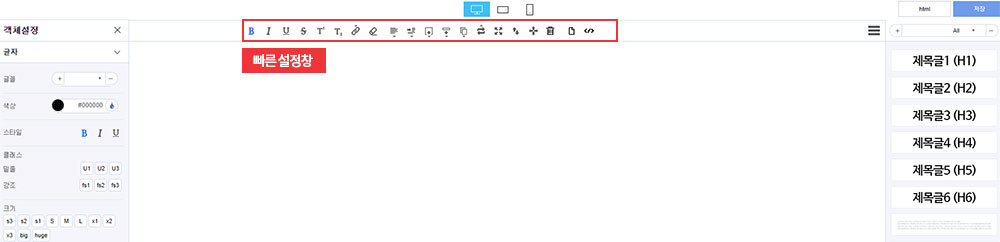
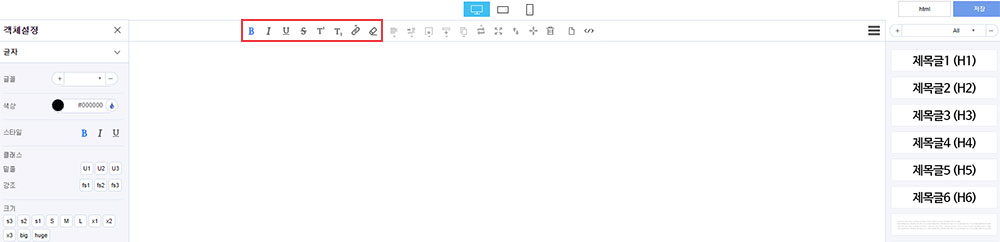
문자를 드래그했을 때 활성화되는 화면
 |
굵게 - 굵게드래그된 문자열을 굵게(Bold) 표현합니다 |
|---|---|
 |
기울임 - 기울임드래그된 문자열을 기울여(Italic) 표현합니다. |
 |
밑줄 - 밑줄드래그된 문자열에 밑줄(Underline)을 표현합니다. |
 |
취소선 - 드래그된 문자열에 취소선을 표현합니다. |
 |
위첨자 - 드래그된 문자열을 위첨자 형태로 표현합니다. |
 |
아래첨자 - 드래그된 문자열을 아래첨자 형태로 표현합니다. |
 |
링크 - 드래그된 문자열 클릭 시 하이퍼링크로 연결합니다. |
 |
삭제 - 드래그된 문자열을 삭제합니다. |
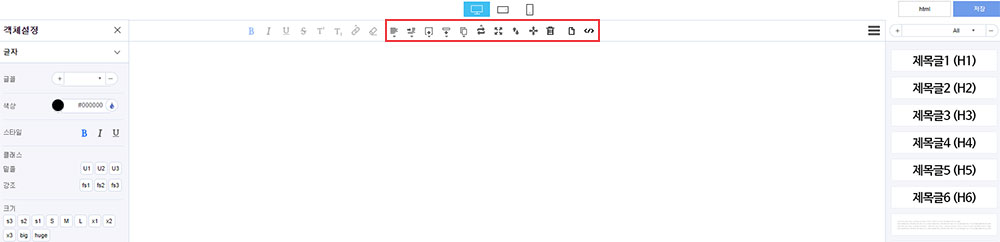
객체를 선택했을 때 활성화 되는 버튼
 |
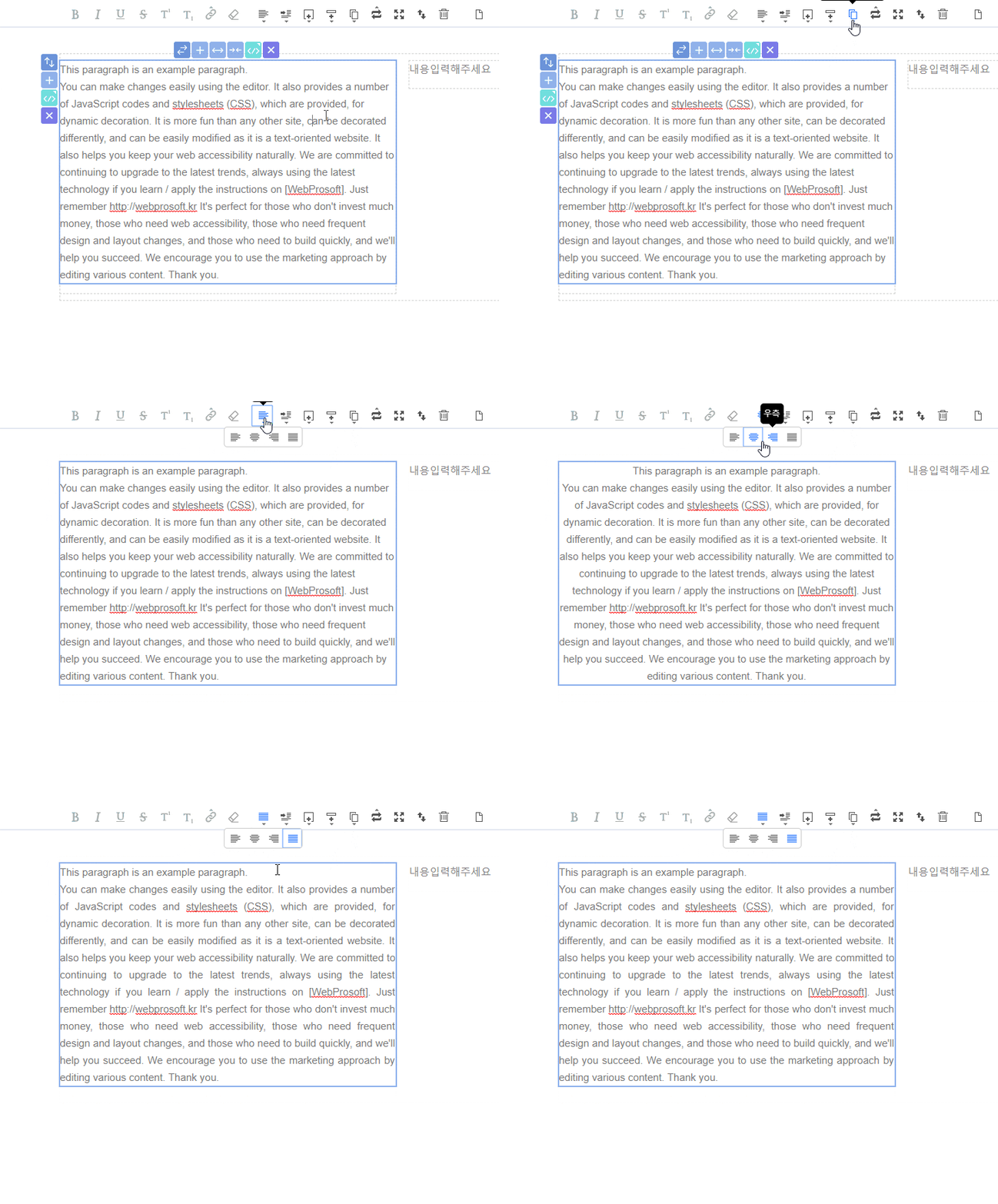
정렬 - 문단 왼쪽/가운데/오른쪽/양쪽 정렬합니다. |
|---|---|
 |
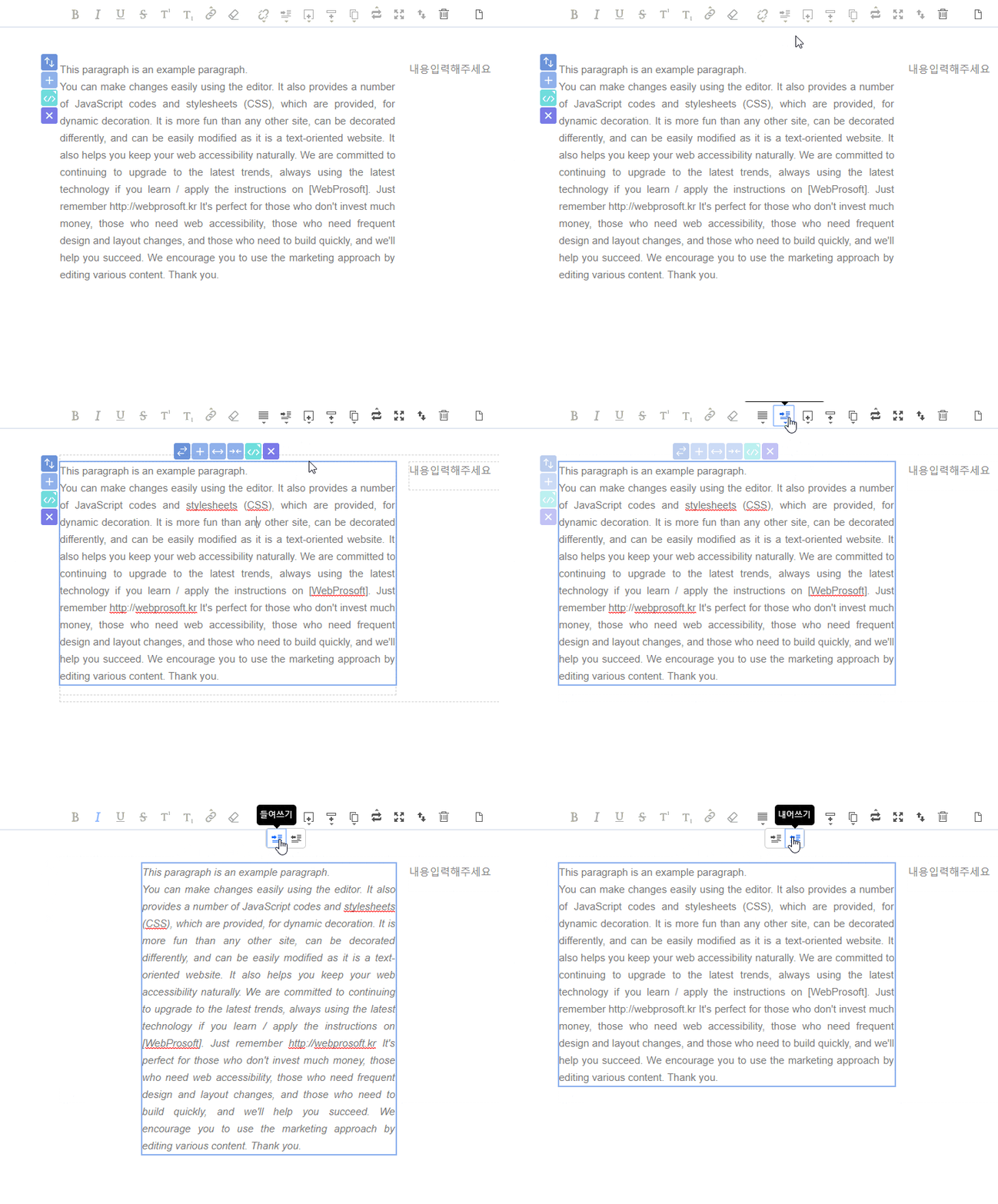
들여쓰기&내어쓰기 - 문단을 들여쓰거나 내어씁니다. |
 |
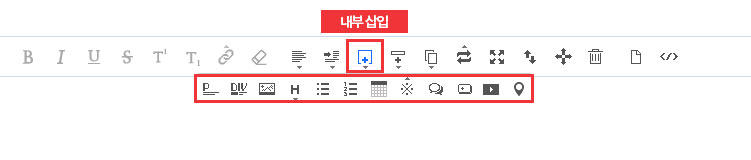
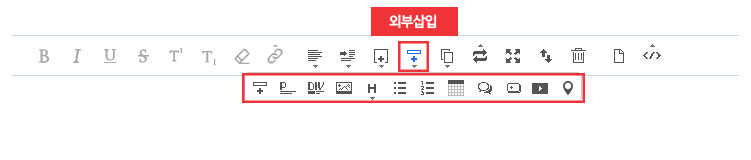
내부삽입 - 객체 안에 본문, 박스(div), 이미지, 제목글(H1~H5), 점형목록, 숫자형목록, 표, 특수문자, 아이콘, 버튼, 비디오, 지도를 삽입합니다. |
 |
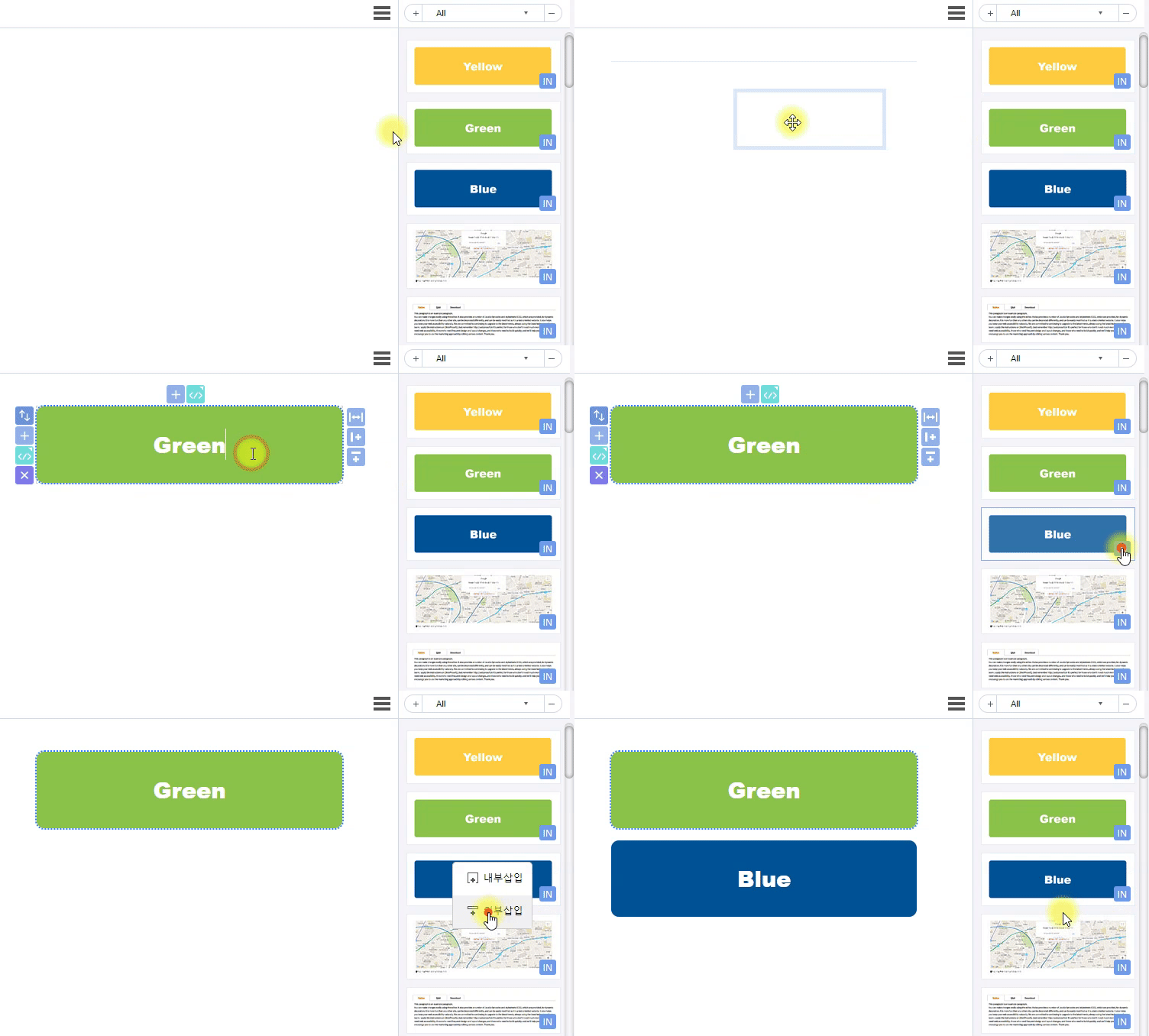
외부삽입 - 객체 바깥에 같은 객체를 복사하거나 본문, 박스 등을 삽입합니다. |
 |
복사&붙여넣기 - 선택된 객체를 복사 붙여넣기합니다. |
 |
타입변경 - 선택된 객체의 HTML 속성 타입을 제목글(H1~H5), p, div, span, blockquote로 변경합니다. |
 |
크기변경 - 객체의 크기를 변경합니다. |
 |
순서변경 - 제목, 본문 등의 순서를 변경합니다. |
 |
삭제 - 선택된 객체를 삭제합니다. |
정렬
들여쓰기/내어쓰기
내부삽입 자세히 확인하기
내부삽입은 선택된 객체 내에 삽입되는 기능입니다.
본문, 박스(div), 이미지, 제목글, 점형목록, 숫자형목록, 표, 특수문자, 아이콘, 버튼, 비디오, 지도를 삽입할 수 있습니다.
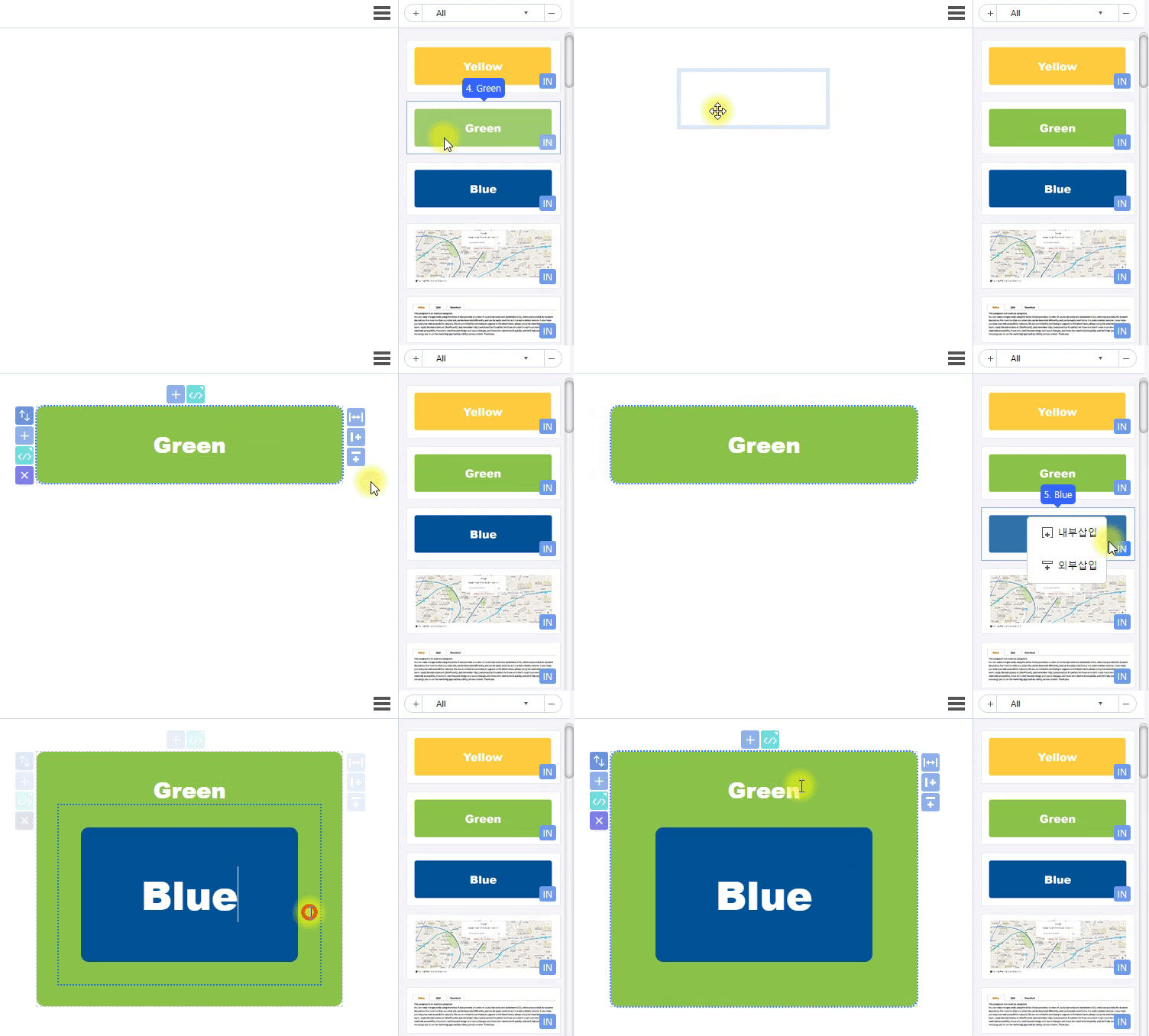
외부삽입 자세히 확인하기
선택된 객체 외부에 새로운 객체를 삽입합니다.
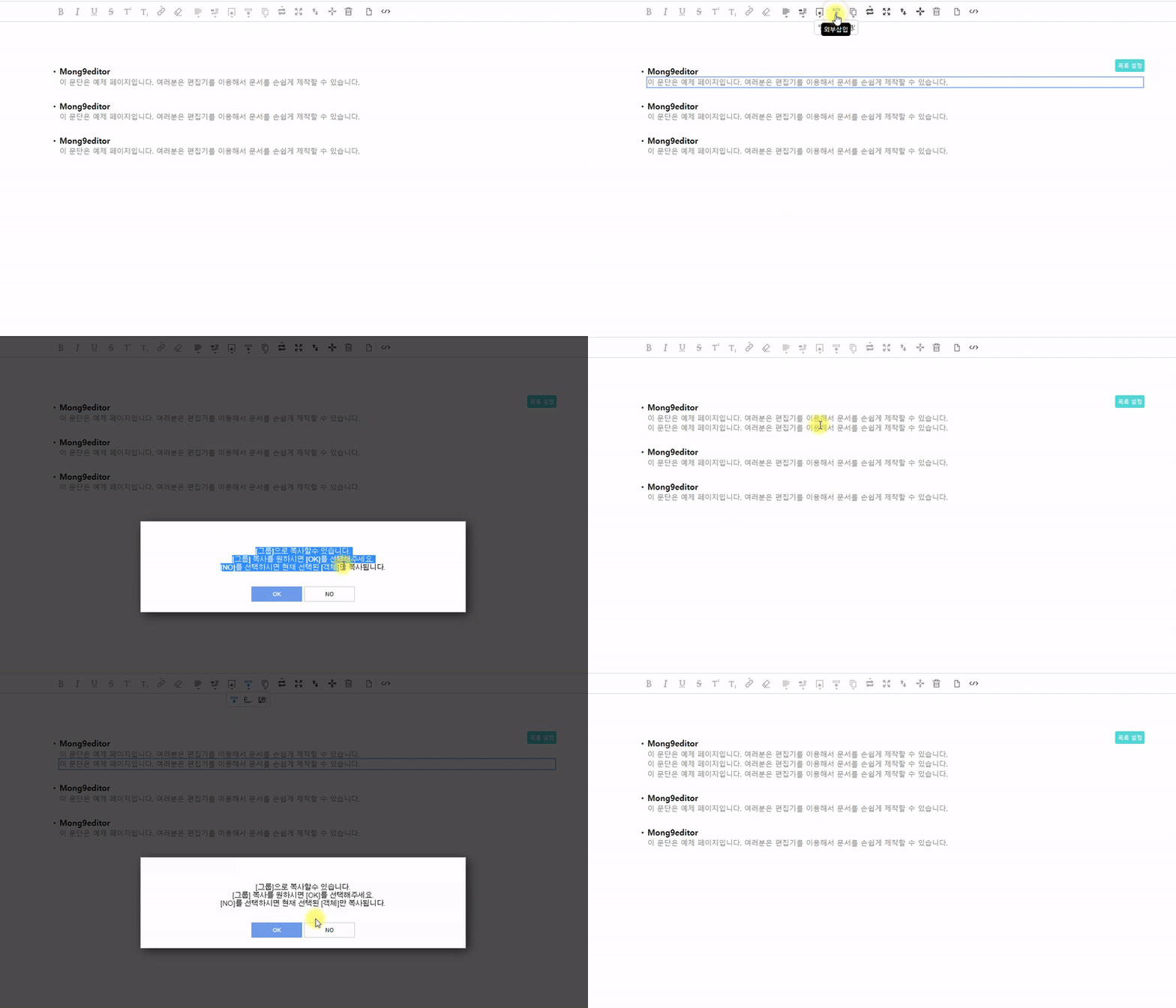
외부삽입 - 상단 복사(1)
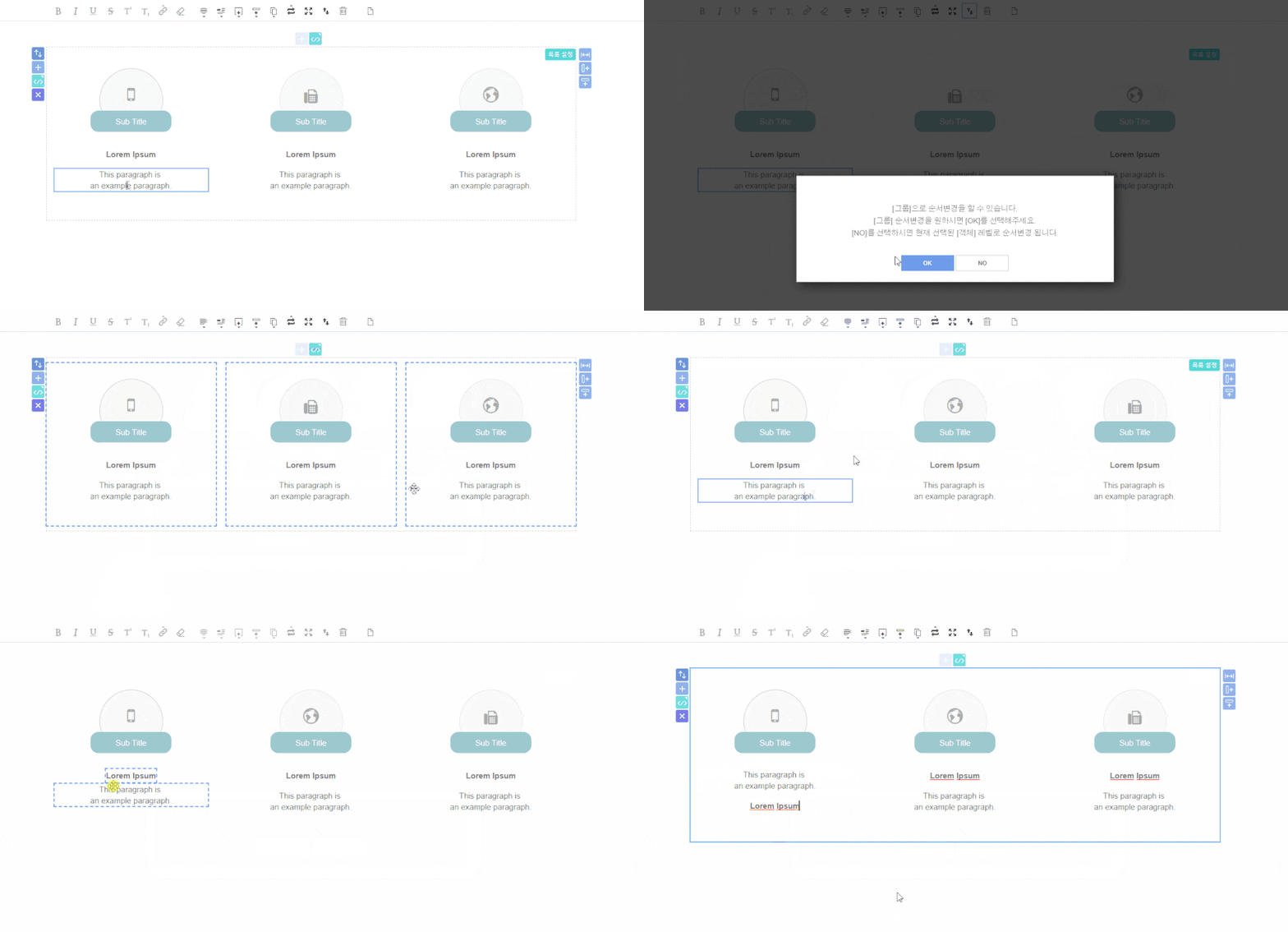
그룹으로 복사하는 팝업에 NO를 선택하면, 선택된 객체만 복사하는 기능입니다.
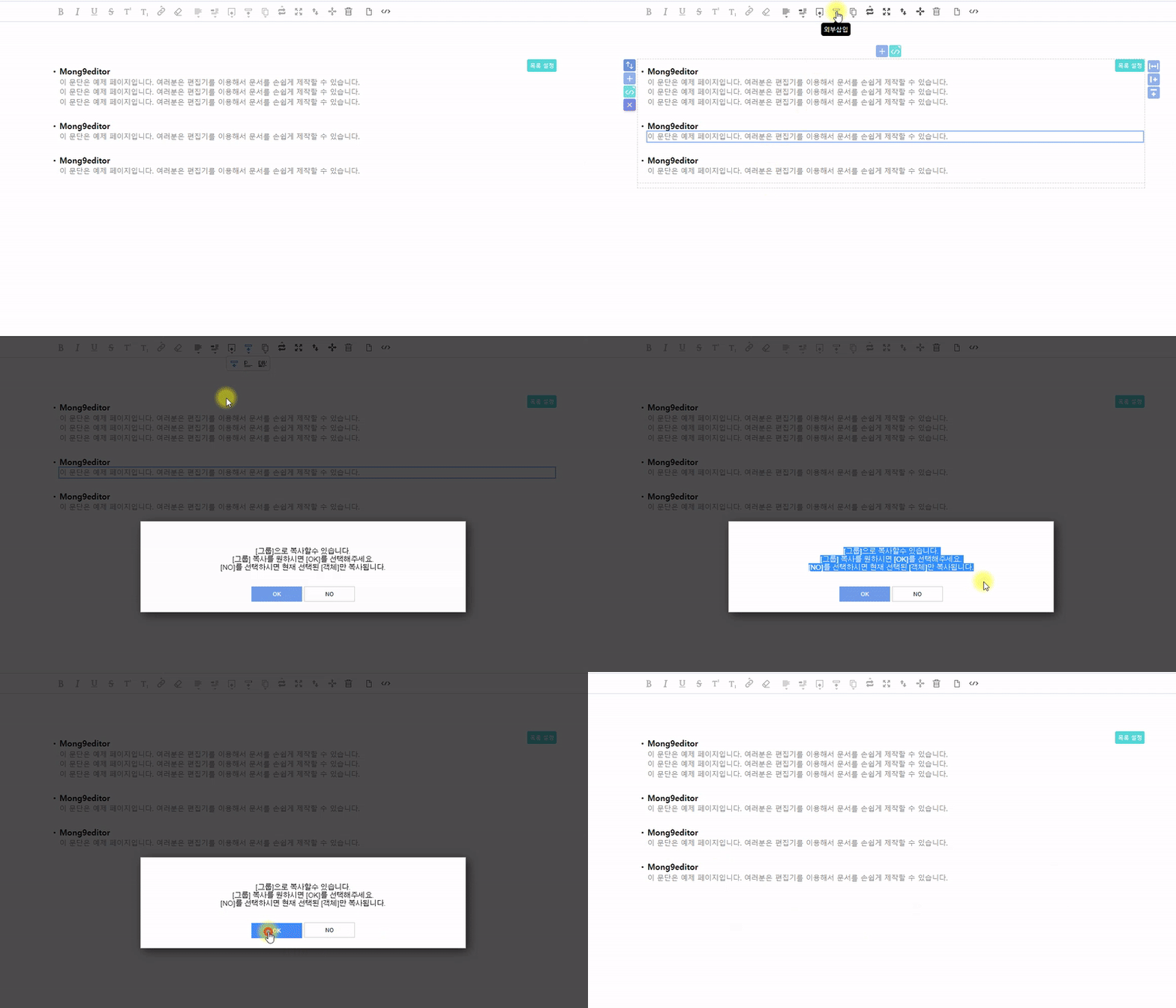
외부삽입 - 상단 복사(2)
그룹으로 복사하는 팝업에 YES를 선택하면, 선택된 객체의 부모까지 그룹으로 복사되는 기능입니다.
타입 변경
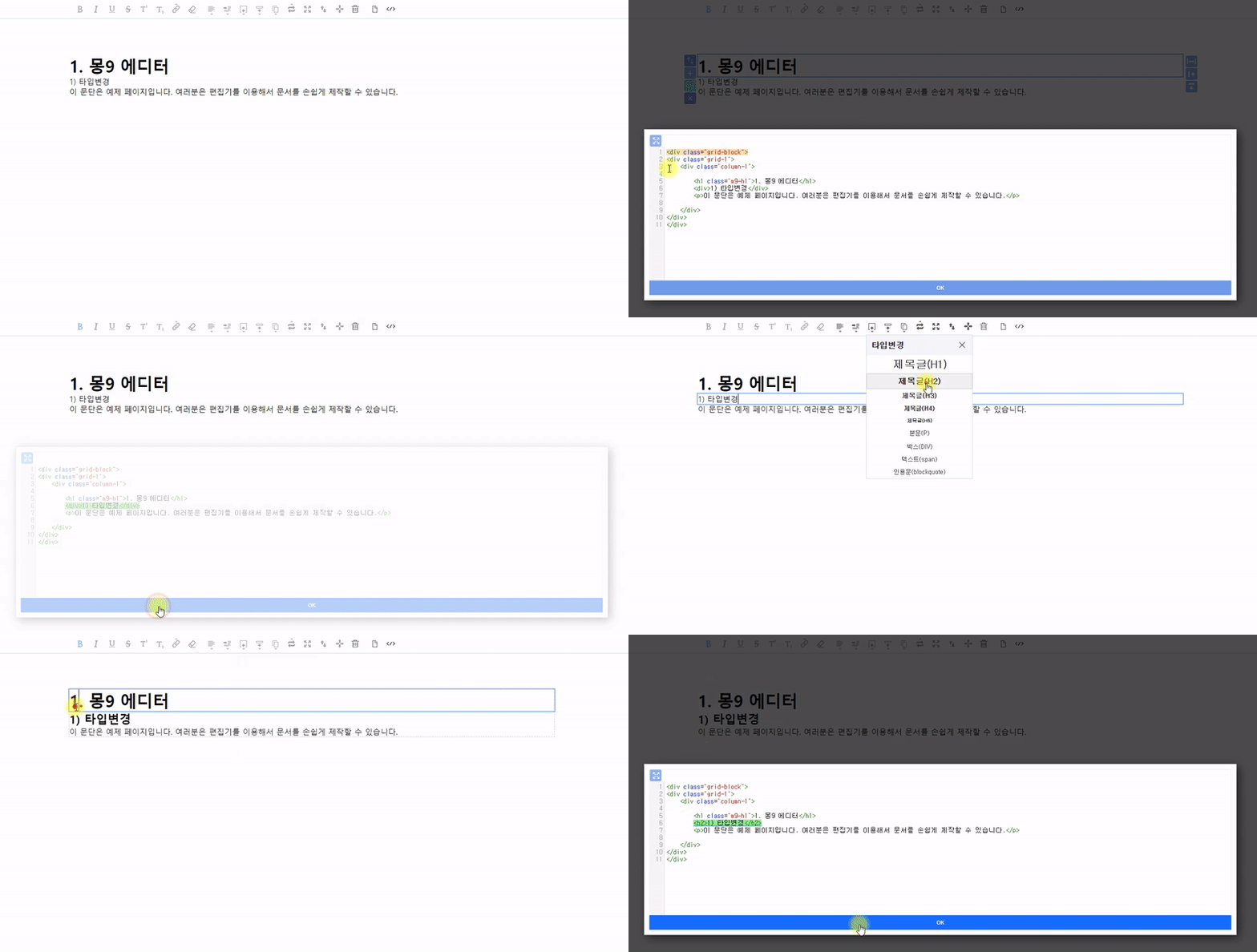
선택된 객체의 타입을 변경합니다. 아래 예시를 보면 div 태그가 h2로 변경 된 걸 알수있습니다. Html에서는 태그들이 의미를 가지고 있는데,
상황에 맞게 잘 사용해주는 것이 중요합니다. 타입 변경은 웹표준에 맞는 문서를 제작함과 동시에 더 쉽게 가독성이 좋은 문서를 작성 할 수 있게 해주는 기능입니다. 웹표준에 맞는 문서제목글을 H1~H6 태그를 사용하며 본문은 P태그 또는 DIV 태그를 주로 사용합니다.
상황에 맞게 잘 사용해주는 것이 중요합니다. 타입 변경은 웹표준에 맞는 문서를 제작함과 동시에 더 쉽게 가독성이 좋은 문서를 작성 할 수 있게 해주는 기능입니다. 웹표준에 맞는 문서제목글을 H1~H6 태그를 사용하며 본문은 P태그 또는 DIV 태그를 주로 사용합니다.
크기 변경
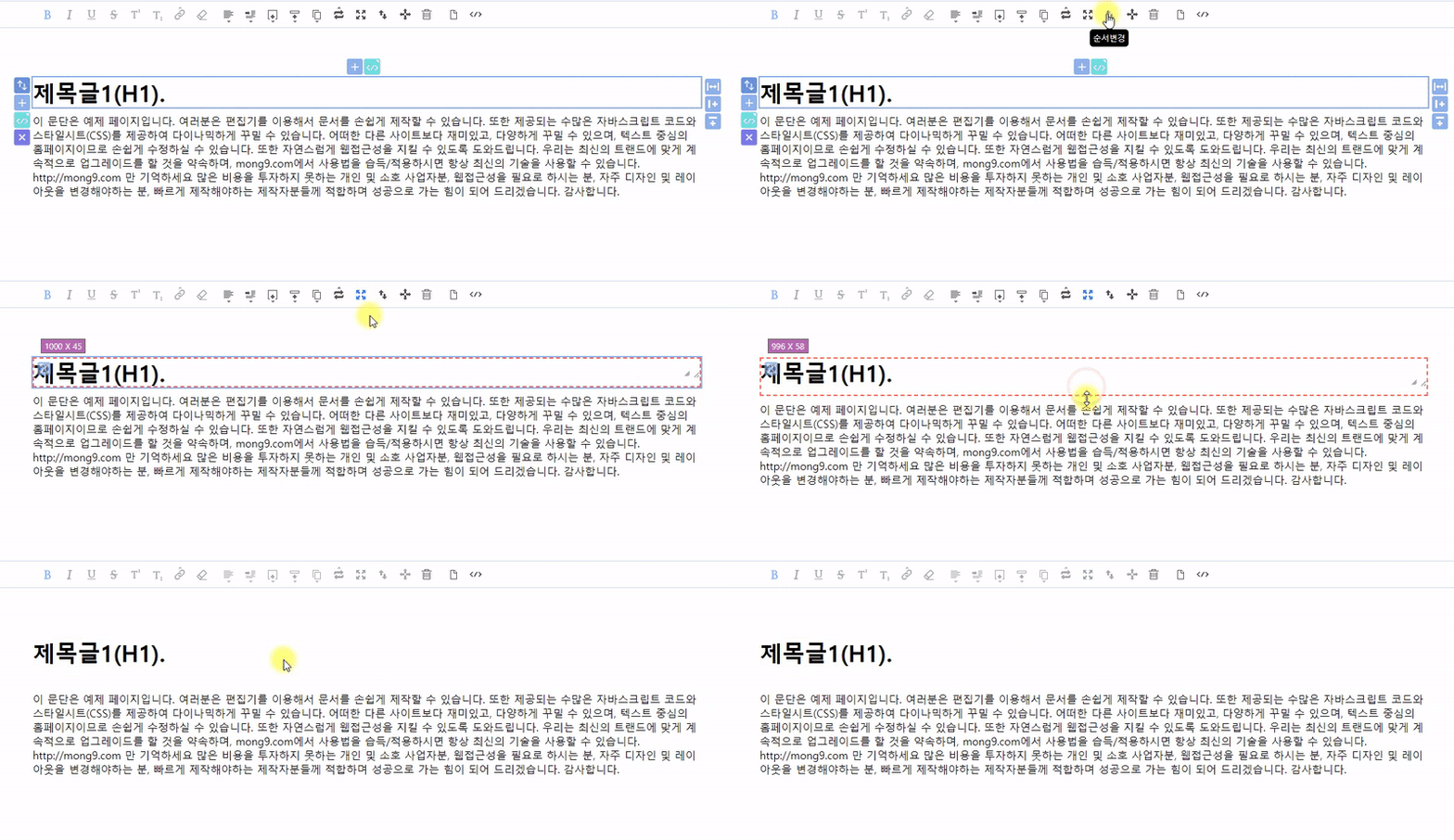
선택된 객체의 크기를 변경합니다.
순서 변경
각 객체끼리 순서를 변경 할 수 있습니다. 순서 변경을 클릭하여 객체가 점선으로 활성화 됐을 때 드래그하여 순서를 바꿀 수 있습니다.